
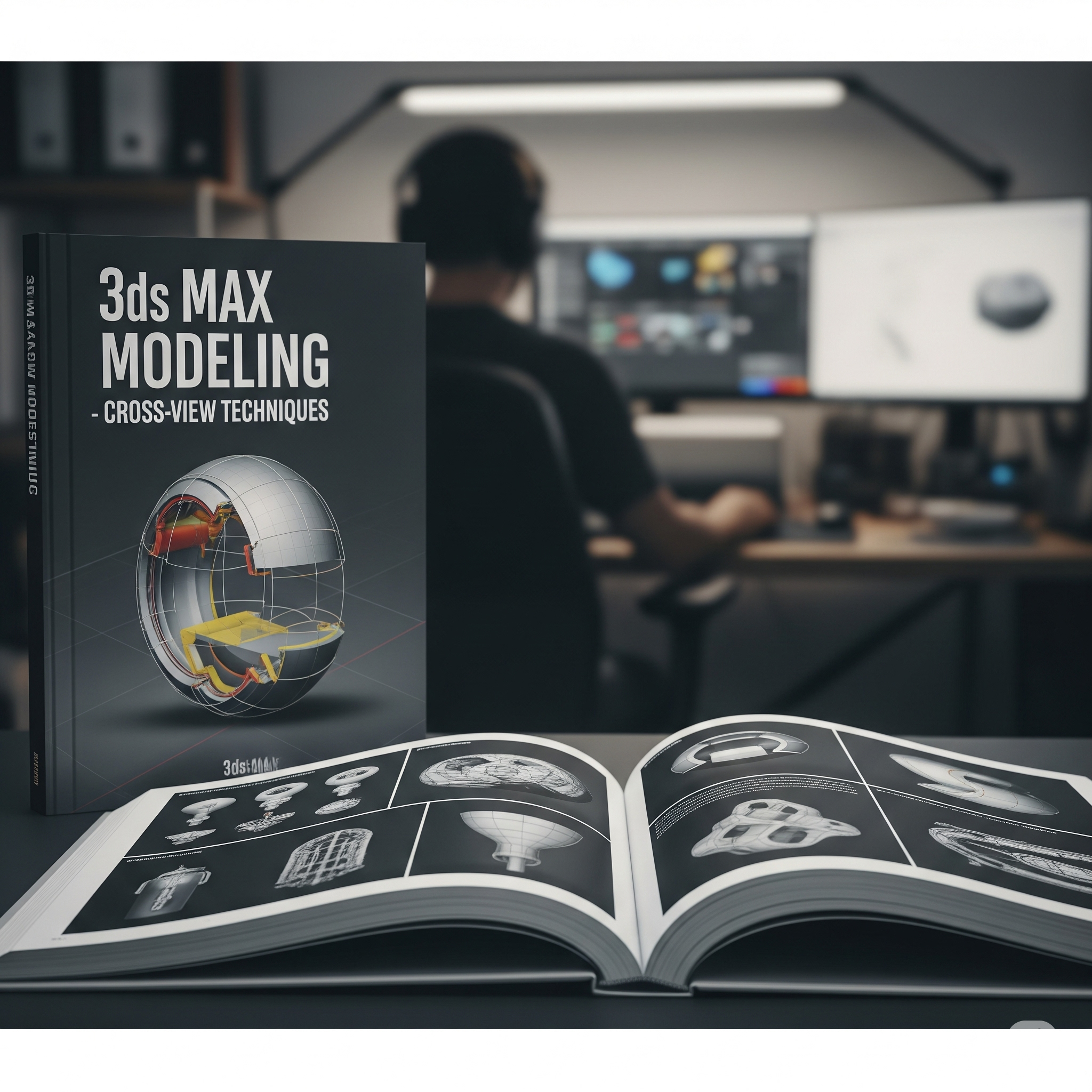
3ds Max | Hap Bilgiler | Sık Sorulan Sorular ve Çözümler

Emre Timur
Mimar | Eğitmen
Önsöz
Autodesk 3ds Max, 3D modelleme, animasyon ve render (görüntü oluşturma) alanlarında dünya çapında profesyoneller ve meraklılar tarafından yaygın olarak kullanılan, son derece güçlü ve çok yönlü bir yazılımdır. Mimari görselleştirmeden oyun geliştirmeye, film efektlerinden ürün tasarımına kadar geniş bir yelpazede yaratıcı projelerin hayata geçirilmesine olanak tanır.1 Bu yazılımın sunduğu derinlemesine araç seti, kullanıcıların hayal güçlerinin sınırlarını zorlamasına imkan verirken, aynı zamanda yeni başlayanlar için karmaşık görünebilir. Bu durum, 3ds Max’in sunduğu sayısız araç ve özellik göz önüne alındığında anlaşılabilir bir durumdur.2
Bu kitapçığın temel amacı, Autodesk 3ds Max kullanıcılarına, özellikle modelleme teknikleri konusunda sağlam bir temel ve pratik bilgiler sunmaktır. Modelleme, 3D üretim sürecinin temel taşıdır ve bu kitapçık, kullanıcıların bu temel beceriyi etkin bir şekilde kazanmalarına yardımcı olmayı hedefler. Kullanıcının özellikle modelleme üzerine yoğunlaşma isteği, bu konunun ya temel ilgi alanı olduğunu ya da diğer 3D disiplinler için bir geçiş kapısı olarak görüldüğünü düşündürmektedir. Gerçekten de, sağlam modelleme becerileri, animasyon, görsel efektler ve oyun geliştirme gibi alanlarda başarının anahtarıdır.1
Kitapçık boyunca, 3ds Max’in temel arayüzünden başlayarak, verimliliği artıran klavye kısayolları, son beş yıldaki önemli modelleme odaklı güncellemeler, sıkça sorulan sorular ve uygulamalı bir modelleme eğitimi ele alınacaktır. Animasyon ve render konularına ise, kullanıcının talebi doğrultusunda, daha yüzeysel bir bakış sunulacaktır. Bu yapılandırılmış yaklaşım, 3ds Max’in karmaşıklığını azaltmayı ve öğrenme sürecini daha yönetilebilir hale getirmeyi amaçlamaktadır.
Unutulmamalıdır ki, 3ds Max gibi kapsamlı bir yazılımda uzmanlaşmak zaman, sabır ve en önemlisi sürekli pratik gerektirir. Bu kitapçık, bu yolculukta size rehberlik edecek ve 3ds Max dünyasındaki potansiyelinizi ortaya çıkarmanıza yardımcı olacaktır.
Bölüm 1: 3ds Max Temel Kısayolları
Klavye kısayolları, Autodesk 3ds Max gibi kapsamlı bir yazılımda çalışırken verimliliği önemli ölçüde artıran vazgeçilmez araçlardır. Sık kullanılan komutlara fare ile menüler arasında gezinmek yerine doğrudan klavye üzerinden erişmek, hem zamandan tasarruf sağlar hem de yaratıcı akışın kesintiye uğramasını engeller.5 Bu bölümde, 3ds Max’te en sık ihtiyaç duyacağınız temel kısayollar kategorilere ayrılarak sunulacaktır. Bu kısayolları öğrenmek ve günlük iş akışınıza dahil etmek, yazılımla olan etkileşiminizi daha akıcı ve profesyonel bir hale getirecektir. Unutulmamalıdır ki, birçok kısayol belirli bir bağlamda aktif olur; örneğin, Editable Poly kısayolları yalnızca bir Editable Poly nesnesi seçiliyken veya Edit Poly değiştiricisi aktifken çalışır. Bu nedenle, kısayolların hangi durumda geçerli olduğunu anlamak önemlidir.
Genel Kullanıcı Arayüzü ve Görünüm Alanı Gezintisi
3ds Max arayüzünde hızlı hareket etmek ve görünüm alanlarını etkin bir şekilde kullanmak, modelleme sürecinin temelidir.
- Ana Arayüz Elemanları:
- Materyal Editörü: M 6
- Render Ayarları Paneli: F10 6
- Environment (Ortam) Paneli: 8 6
- MAXScript Listener: F11 6
- Görünüm Alanı Yönetimi:
- Görünüm Alanını Maksimize Et/Küçült (Maximize Viewport Toggle): Alt+W 6
- Tel Kafes / Pürüzsüz + Kenarlar Gösterimi (Wireframe / Smooth+Highlights Toggle): F3 6
- Kenarlı Yüzleri Göster (View Edged Faces Toggle): F4 6
- Izgarayı Aç/Kapa (Grid Toggle): G 6
- Görünüm Alanı Gezintisi (Mouse ile):
- Pan (Kaydırma): Orta Fare Tuşu (MMB) basılı tutularak sürüklenir.7
- Orbit (Yörüngede Döndürme): Alt + Orta Fare Tuşu (MMB) basılı tutularak sürüklenir.7
- Zoom (Yakınlaşma/Uzaklaşma): Fare tekerleği kullanılır.7 Daha yavaş ve hassas zoom için Ctrl+Alt + Orta Fare Tuşu (MMB) basılı tutularak sürüklenir.8
- Görünüm Türleri:
- Üst Görünüm (Top View): T 6
- Ön Görünüm (Front View): F 6
- Sol Görünüm (Left View): L 6
- Perspektif Görünüm (Perspective View): P 6
- Kullanıcı Görünümü (User View): U 6
- Kamera Görünümü (Camera View): C 6
- Işık Görünümü (Light View): Shift+4 6
- Zoom Komutları:
- Seçiliye Zoom Yap (Zoom Selected): Z 6
- Tüm Kapsama Zoom Yap (Tek Görünüm Alanı) (Zoom Extents – Single Viewport): Ctrl+Alt+Z 6
- Tüm Kapsama Zoom Yap (Tüm Görünüm Alanları) (Zoom Extents – All Viewports): Ctrl+Shift+Z 6
Bu temel gezinti kısayolları, model üzerinde çalışırken farklı açılardan bakmayı ve detaylara odaklanmayı kolaylaştırır. Özellikle Alt+W ile görünüm alanını maksimize etmek ve Z ile seçili nesneye hızla odaklanmak sıkça başvurulan komutlardır.
Nesne Seçimi ve Dönüştürme
Nesneleri doğru ve hızlı bir şekilde seçmek ve dönüştürmek, modelleme verimliliğinin temelini oluşturur.
- Seçim Araçları:
- Nesne Seç (Select Object): Q 6
- Seç ve Taşı (Select and Move): W 6
- Seç ve Döndür (Select and Rotate): E 6
- Seç ve Ölçekle (Select and Scale): R 6
- Seçim İşlemleri:
- Tümünü Seç (Select All): Ctrl+A 6
- Hiçbirini Seçme (Select None): Ctrl+D 6
- Seçimi Tersine Çevir (Select Invert): Ctrl+I 6
- Seçime Ekle (Add to Selection): Ctrl + Sol Fare Tuşu (LMB) 6
- Seçimden Çıkar (Remove from Selection): Alt + Sol Fare Tuşu (LMB) 6
- İsme Göre Seç (Select By Name): H 6
- Seçim Kilidi:
- Seçimi Kilitle/Aç (Selection Lock Toggle): Spacebar veya Ctrl+Shift+N.6 Bu kısayol, özellikle karmaşık sahnelerde yanlışlıkla seçimi kaybetmeyi önlemek için son derece faydalıdır.
- Dönüştürme İşlemleri:
- Klonla (Clone): Ctrl+V 6
- Dönüşüm Tip-Giriş Diyalogu (Transform Type-In Dialog): F12 11 (Hassas sayısal değerlerle taşıma, döndürme, ölçekleme için)
- Belirli Bir Eksen Boyunca Hareketi Kısıtla (Restrict Movement along Specific Axis): F5 (X ekseni), F6 (Y ekseni), F7 (Z ekseni) 6
- Düzlem Döngüsünü Kısıtla (Restrict Plane Cycle): F8 6
- Hizalama Araçları:
- Hizala (Align): Alt+A 7
- Normal Hizala (Normal Align): Alt+N 11
- Hızlı Hizala (Quick Align): Shift+A 11
Q,W,E,R tuşları, modelleme sırasında en sık kullanılan araçlar arasında geçiş yapmayı sağlar. Seçim kilidi (Spacebar veya Ctrl+Shift+N), özellikle yoğun sahnelerde veya hassas alt nesne seçimlerinde yanlışlıkla seçimi kaybetme riskini ortadan kaldırarak büyük kolaylık sağlar.
Modellemeye Özel Kısayollar (Editable Poly, Spline)
Modelleme sürecini hızlandırmak için Editable Poly ve Spline düzenleme modlarına özel birçok kısayol bulunmaktadır.
- Editable Poly Alt Nesne Modları: Bu modlar arasında geçiş yapmak için klavyedeki rakam tuşları kullanılır ve bu, modelleme iş akışını inanılmaz derecede hızlandırır.
- Vertex (Nokta) Seviyesi: 1 6
- Edge (Kenar) Seviyesi: 2 6
- Border (Sınır) Seviyesi: 3 6
- Polygon (Poligon) Seviyesi: 4 6
- Element (Eleman) Seviyesi: 5 6
- Alt Nesne Seviyeleri Arasında Geçiş (Cycle Levels): Insert 6
- Sık Kullanılan Editable Poly Araçları:
- Extrude Modu: Shift+E 6 (Poligonlar için) veya Alt+Shift+E 11 (Yüzey (Poly) için Extrude)
- Bevel Modu: Ctrl+Shift+B 6
- Chamfer Modu: Ctrl+Shift+C 6
- Connect (Kenarları/Noktaları Birleştir): Ctrl+Shift+E 6
- Cut (Kesme): Alt+C 6
- Target Weld (Hedef Kaynak): Ctrl+Shift+W 6
- QuickSlice (Hızlı Dilimleme): Ctrl+Shift+Q 6
- Grow Selection (Seçimi Büyüt): Ctrl+PageUp 6
- Shrink Selection (Seçimi Küçült): Ctrl+PageDown 6
- Select Edge Loop (Kenar Döngüsü Seç): Alt+L 6
- Select Edge Ring (Kenar Halkası Seç): Alt+R 6
- SwiftLoop (Hızlı Döngü Ekleme – PolyTools): Alt+1 11
- Constrain to Edges (Kenarlara Kısıtla): Shift+X 6
- Hide (Gizle): Alt+H 6 (Seçili alt nesneleri)
- Hide Unselected (Seçili Olmayanları Gizle): Alt+I 6
- Unhide All (Tümünü Göster): Alt+U 6
- Kenar ve İlişkili Noktaları Kaldır: Ctrl+Backspace 7
- Spline Düzenleme:
- Refine (Spline – Detaylandırma/Nokta Ekleme): Alt+Shift+1 11
Bu kısayollar, özellikle karmaşık modeller üzerinde çalışırken detaylandırma ve düzenleme işlemlerini büyük ölçüde basitleştirir. Alt+L (Loop) ve Alt+R (Ring) seçimleri, topoloji üzerinde hızlı ve hassas kontrol sağlar. Alt+1 (SwiftLoop), organik modellemede veya detay eklemede sıkça ihtiyaç duyulan kenar döngülerini anında oluşturmak için paha biçilmezdir.
Kısayol Özelleştirme ve Sorun Giderme İpuçları
3ds Max, kullanıcıların kendi iş akışlarına göre kısayolları özelleştirmelerine olanak tanır. Ayrıca, bazen kısayolların beklenmedik şekilde çalışmaması gibi durumlarla karşılaşılabilir.
- Kısayol Özelleştirme: Kısayolları özelleştirmek için ana menüden Customize > Customize User Interface > Keyboard sekmesine gidilir.5 Buradan mevcut kısayolları değiştirebilir veya yeni kısayollar atayabilirsiniz.
- Klavye Kısayolu Geçersiz Kılma Düğmesi (Keyboard Shortcut Override Toggle): Bu düğme, ana araç çubuğunun ortasında bulunur ve genellikle mavi renkte aktif olarak görüntülenir. Eğer bu düğme kapalıysa (aktif değilse), özellikle Editable Poly gibi bağlama duyarlı kısayollar çalışmayabilir.5 Kısayollarınızın çalışmadığını fark ederseniz, ilk kontrol etmeniz gereken yerlerden biri bu düğmedir (Ctrl+Alt+Shift+X ile de açılıp kapatılabilir 11).
- Kısayollar Çalışmıyorsa:
- Yukarıda belirtilen “Klavye Kısayolu Geçersiz Kılma Düğmesi”nin aktif olduğundan emin olun.5
- 3ds Max kullanıcı ayarlarını sıfırlamayı deneyin; bazen ayar dosyalarındaki bozulmalar kısayol sorunlarına neden olabilir.5
- Windows klavye dil ayarlarınızı kontrol edin; nadiren de olsa bu durum sorun yaratabilir.5
Kısayolları etkin kullanmak, 3ds Max’teki ustalığınızı bir üst seviyeye taşıyacaktır. Başlangıçta tümünü ezberlemek zor gelse de, en sık kullandığınız komutların kısayollarını öğrenmeye başlayarak zamanla repertuvarınızı genişletebilirsiniz.
Tablo: Sık Kullanılan 3ds Max Kısayolları
Aşağıdaki tablo, en sık kullanılan ve bilinmesi gereken 3ds Max kısayollarını kategorilere ayrılmış bir şekilde sunmaktadır. Bu tablo, hızlı bir referans kaynağı olarak kullanılabilir.
| Kategori | İşlev | Kısayol |
| Genel Arayüz | Yeni Sahne | Ctrl+N 6 |
| Dosya Aç | Ctrl+O 6 | |
| Dosya Kaydet | Ctrl+S 6 | |
| Geri Al (Undo) | Ctrl+Z 6 | |
| İleri Al (Redo) | Ctrl+Y 6 | |
| Materyal Editörü | M 6 | |
| Render Ayarları | F10 6 | |
| Hızlı Render | Shift+Q 6 | |
| Görünüm Alanı Gezintisi | Görünüm Alanını Maksimize Et/Küçült | Alt+W 6 |
| Pan (Kaydırma) | Orta Fare Tuşu (MMB) 8 | |
| Orbit (Yörüngede Döndürme) | Alt + Orta Fare Tuşu (MMB) 8 | |
| Zoom (Yakınlaşma/Uzaklaşma) | Fare Tekerleği 8 | |
| Seçiliye Zoom Yap | Z 6 | |
| Perspektif Görünüm | P 6 | |
| Üst Görünüm | T 6 | |
| Ön Görünüm | F 6 | |
| Sol Görünüm | L 6 | |
| Tel Kafes / Pürüzsüz Gösterim | F3 6 | |
| Kenarlı Yüzleri Göster | F4 6 | |
| Nesne Seçimi | Nesne Seç Aracı | Q 6 |
| Tümünü Seç | Ctrl+A 6 | |
| Hiçbirini Seçme | Ctrl+D 6 | |
| Seçimi Tersine Çevir | Ctrl+I 6 | |
| Seçime Ekle | Ctrl + Sol Fare Tuşu 6 | |
| Seçimden Çıkar | Alt + Sol Fare Tuşu 6 | |
| Seçimi Kilitle/Aç | Spacebar veya Ctrl+Shift+N 6 | |
| İsme Göre Seç | H 6 | |
| Nesne Dönüştürme | Seç ve Taşı Aracı | W 6 |
| Seç ve Döndür Aracı | E 6 | |
| Seç ve Ölçekle Aracı | R 6 | |
| Klonla | Ctrl+V 6 | |
| Eksen Kısıtlamaları (X, Y, Z) | F5,F6,F7 6 | |
| Editable Poly Alt Nesne Modları | Vertex (Nokta) | 1 6 |
| Edge (Kenar) | 2 6 | |
| Border (Sınır) | 3 6 | |
| Polygon (Poligon) | 4 6 | |
| Element (Eleman) | 5 6 | |
| Sık Kullanılan Editable Poly Araçları | Extrude (Poligon) | Shift+E 6 |
| Bevel (Poligon) | Ctrl+Shift+B 6 | |
| Chamfer (Poligon) | Ctrl+Shift+C 6 | |
| Connect (Kenar/Nokta) | Ctrl+Shift+E 6 | |
| Cut (Kesme) | Alt+C 6 | |
| Target Weld (Hedef Kaynak) | Ctrl+Shift+W 6 | |
| Select Edge Loop | Alt+L 6 | |
| Select Edge Ring | Alt+R 6 | |
| SwiftLoop (PolyTools) | Alt+1 11 | |
| Kenar ve İlişkili Noktaları Kaldır | Ctrl+Backspace 7 |
Bu tablo, 3ds Max’i daha verimli kullanmaya başlamak için iyi bir başlangıç noktasıdır. Pratik yaparak bu kısayolları kas hafızanıza yerleştirmek, modelleme hızınızı ve genel üretkenliğinizi artıracaktır.
Bölüm 2: 3ds Max’teki Yenilikler (Son 5 Yıl – Modelleme Odaklı)
Autodesk 3ds Max, sürekli gelişen ve kullanıcılarının ihtiyaçlarına göre şekillenen bir yazılımdır. Son beş yıl içerisinde (2021-2025), özellikle modelleme yetenekleri, iş akışı verimliliği ve performans konularında birçok önemli güncelleme ve yenilik sunulmuştur. Bu bölümde, bu döneme ait modelleme odaklı başlıca gelişmeleri yıl bazında inceleyerek, 3ds Max’in evrimine ve Autodesk’in kullanıcı geri bildirimleri ile endüstri trendlerine nasıl yanıt verdiğine odaklanılacaktır. Bu güncellemeler, yazılımın daha prosedürel, yıkıcı olmayan ve esnek modelleme iş akışlarına doğru kaydığını göstermektedir. Aynı zamanda, artan model karmaşıklığına yanıt olarak performans iyileştirmeleri de sürekli bir öncelik olmuştur.
Yıl Bazında Önemli Modelleme Güncellemeleri
3ds Max 2021 & Güncellemeleri (2021.1, 2021.2, 2021.3)
3ds Max 2021 sürümü ve ardından gelen güncellemeler, modern tekstüre iş akışları ve temel modelleme araçlarında önemli iyileştirmeler getirdi.
- PBR Malzemeler ve Bake to Texture: Fiziksel Tabanlı Render (PBR) malzeme desteği ve yeniden tasarlanmış “Bake to Texture” aracı, özellikle oyun ve gerçek zamanlı uygulamalar için model hazırlama süreçlerini modernize etti.14 Bu, modelleyicilerin materyallerini daha gerçekçi ve tutarlı bir şekilde oluşturmalarını sağladı.
- Weighted Normals Değiştiricisi: Bu yeni değiştirici, modellerin gölgelenme kalitesini artırmak için vertex normallerini daha büyük düz poligonlara dik olacak şekilde ayarlama yeteneği sundu.14 Bu, özellikle düşük poligonlu modellerde daha pürüzsüz ve doğru yüzey görünümleri elde etmeye yardımcı oldu.
- Chamfer Değiştiricisi Güncellemeleri: Chamfer değiştiricisine Uniform, Radial ve Patch gibi yeni mitering (köşe birleştirme) türleri eklendi.14 Bu, kenar ve köşe yumuşatma işlemlerinde daha fazla kontrol ve esneklik sağladı.
- Spline Chamfer Değiştiricisi: Spline’lardaki keskin köşeleri yuvarlatmak veya pah kırmak için özel bir Spline Chamfer değiştiricisi tanıtıldı.18 Bu, spline tabanlı modellemede daha yumuşak ve kontrollü eğriler oluşturmayı kolaylaştırdı.
- Smart Extrude (Akıllı Extrude) Tanıtımı: Editable Poly nesneler üzerinde interaktif yüzey çıkarma (extrude) işlemi için “Smart Extrude” sistemi ilk kez bu sürümde tanıtıldı. Bu araç, yüzeyleri çıkarırken komşu yüzeylerle otomatik olarak birleşme veya kesişme gibi işlemleri akıllıca gerçekleştirerek manuel düzeltme ihtiyacını azalttı.18
- Loop Selection (Döngü Seçimi) İyileştirmeleri: Alt nesne seviyesinde kenar döngülerini seçme iş akışları geliştirildi.18
- Retopology Araçları: 3ds Max 2021.3 ile birlikte, karmaşık yüksek poligonlu modelleri veya taranmış verileri temiz, dörtgen tabanlı (quad-based) topolojiye dönüştürmek için kapsamlı Retopology araçları sunuldu. Bu araçlar arasında bir Retopology değiştiricisi, ReForm, Quadriflow ve Instant Meshes algoritmaları ile Mesh Clean değiştiricisi bulunuyordu.19 Bu, karakter modelleme ve organik yüzeyler için hayati bir adımdı.
3ds Max 2022 & Güncellemeleri (2022.1, 2022.2, 2022.3)
3ds Max 2022, mevcut modelleme araçlarını daha da geliştirirken, UV düzenleme ve performans konularına odaklandı.
- Smart Extrude Geliştirmeleri: Smart Extrude aracı, bir Editable Poly nesnesi üzerinde kısmi kesme (partial cut-through) ve birden fazla kenar gövdesi üzerinde kesme (multi-edge cut) yetenekleriyle daha da güçlendirildi.20
- UV Düzenleme (Unfold3D Entegrasyonu): Unwrap UVW değiştiricisi içindeki Peeling, Packing ve Relaxing işlemleri için Unfold3D algoritması entegre edildi. Bu, UV haritalama süreçlerinde daha hızlı ve kaliteli sonuçlar alınmasını sağladı.20
- Symmetry Değiştiricisi Geliştirmeleri: Symmetry değiştiricisinin kaynak (welding) algoritmaları güncellenerek daha öngörülebilir sonuçlar elde edildi. Ayrıca, tek bir işlemde çoklu simetri düzlemleri için destek eklendi.20 Kullanıcı geri bildirimleri doğrultusunda kaynak eşiği ayarı geri getirildi.22
- Slice Değiştiricisi: Slice değiştiricisine Radial (Radyal) dilimleme seçeneği ve dilimleme işlemleriyle oluşturulan delikleri otomatik olarak kapatma (capping) yeteneği eklendi.21
- Relax Değiştiricisi: Relax değiştiricisine, orijinal şekli daha iyi korurken ince yüzey detaylarını kaldırmak için “Preserve Volume” (Hacmi Koru) seçeneği eklendi.21
- Performans Artışları: Extrude Değiştiricisinin interaktif performansı ve AutoSmooth özelliğinin performansı önemli ölçüde iyileştirildi.21 Ayrıca, Explicit Normals kullanan deformasyon değiştiricilerinin (Skin, Path Deform, Taper, Twist, FFD) performansı artırıldı.22
- Backface ve Ignore Occluded Seçimi: Gizli vertex veya yüzeylerin yanlışlıkla seçilmesini önlemek için eski “Ignore Backfacing” seçeneği, daha hassas kontrol sağlayan yeni “Backface” ve “Ignore Occluded” seçenekleriyle değiştirildi.22
- Retopology Tools 1.1: Bu araç seti, ayrı bir indirme gerektirmeden ana 3ds Max kurulumunun bir parçası haline geldi.22
- Per Viewport Filtering: Görünüm alanında nelerin görüntüleneceğini kategoriye ve nesne türüne göre filtreleme imkanı sunuldu.24
3ds Max 2023 & Güncellemeleri (2023.1, 2023.2, 2023.3)
3ds Max 2023, Retopology araçlarını daha da ileri taşıdı ve çeşitli iş akışı iyileştirmeleri sundu.
- Retopology Ön İşleme ve Veri Yayılımı: Retopology araçlarına, retopoloji hesaplamasından önce bir modeli yeniden ağ oluşturma (Remesh) seçeneği eklendi. ReForm Pre-Process modeli kullanılarak bir proxy yeniden ağ nesnesi oluşturulabilir. Ayrıca, UV’ler ve Normaller gibi ağ verileri, retopoloji sonrası çıktı ağında korunur.26
- Snap Working Pivot: Smart Extrude kullanırken, kemik eklerken veya rigging yaparken Çalışma Pivotunu ayarlamak için yeni bir yöntem olan Snap Working Pivot tanıtıldı.26 Bu, pivot noktasının hızlı ve hassas bir şekilde konumlandırılmasını sağlayarak modelleme ve animasyon hazırlık süreçlerini kolaylaştırdı.
- Occlude Selection Geliştirmeleri: Occlude Selection (gizlenmiş nesneleri seçmeme) özelliği artık üç kat daha hızlı çalışıyor ve özellikle çeşitli çerçeve tarzı seçimlerde (dikdörtgen, daire, serbest form) doğruluğu büyük ölçüde artırıldı.26
- Unwrap UVW Klavye Kısayolları: Unwrap UVW değiştiricisi için Stitch, Pack, Grow, Shrink gibi işlemler için kullanıcı tarafından talep edilen yeni klavye kısayolları eklendi.26
- Aktif Manipülatör: Kullanıcılar artık yalnızca üzerinde bulundukları değiştirici yığınının aktif seviyesi için manipülatörleri görüntüleyebiliyor.26
- Poligondan Üçgene Dönüştürme Performansı: TurboSmooth ve Turn To Poly gibi poligonları üçgenlere veya tam tersini yapan değiştiricilerin performansı %40’a varan oranda iyileştirildi.27
- Array Değiştiricisi Tanıtımı: 3ds Max 2023.2 ile nesnelerin karmaşık düzenlemelerini oluşturmak için güçlü bir Array değiştiricisi eklendi.28
- Geliştirilmiş Retriangulation: Editable Poly nesneleri ve Edit Poly değiştiricisi için, kenarların veya gizli yüzlerin kesişmesine neden olan ayarlamalar yapıldığında yüzeyleri otomatik olarak yeniden üçgenleme algoritması geliştirildi.28
3ds Max 2024 & Güncellemeleri (2024.1, 2024.2)
3ds Max 2024, prosedürel modelleme yeteneklerini yeni Boolean değiştiricisi ve Array değiştiricisi güncellemeleriyle önemli ölçüde genişletti.
- Yeni Boolean Değiştiricisi: Prosedürel ve etkileşimli bir iş akışı sunan, temiz geometrik çıktılar üreten yeni bir Boolean değiştiricisi tanıtıldı. Bu değiştirici, OpenVDB tabanlı bir ağ oluşturma seçeneği de içerir.28 Bu, karmaşık kesişim ve birleşim işlemlerini daha esnek ve kontrol edilebilir hale getirdi.
- Array Değiştiricisi Güncellemeleri: Array değiştiricisine Phyllotaxis (çiçeklerde görülen spiral desenler gibi) dağıtım yöntemi, Transform rollout’unda Progressive (kademeli) dönüşüm yöntemi ve klonlara yüz veya eleman bazında Materyal ID atama gibi yeni özellikler eklendi.28
- STL Import/Check Performansı: STL dosyalarının içe aktarılması ve STL Check değiştiricisi ile yoğun ağların kontrol edilmesi önemli ölçüde hızlandırıldı.28
- Auto Smooth Performans İyileştirmeleri: Edit Mesh değiştiricisi veya Editable Mesh temel nesnesi ile çalışırken Auto Smooth kullanımı daha da hızlandı.28
- Spline’lar için Material Modifier Güncellemeleri: Material değiştiricisi bir spline nesnesine uygulandığında, nesne artık bir mesh sınıfı nesnesine dönüştürülmek yerine bir spline nesnesi olarak kalır, bu da diğer spline tabanlı değiştiriciler tarafından daha fazla etkilenmesine ve ayarlanmasına olanak tanır.29
- Spline Kaynak (Welding) İyileştirmeleri: Spline kaynak işlemlerinin doğruluğunu ve kalitesini artıran güncellemeler yapıldı.29 Yeni bir vertex eklendiğinde, komşu vertexlerin düğüm tiplerine saygı duyulması gibi iyileştirmeler içerir.33
- Editable Poly/Edit Poly Retriangulation Geliştirmeleri: Yüzey bölme, Slice, Cut, Bridge, Vertex/Edge extrude gibi işlemler artık daha iyi geometrik sonuçlar üretmek için retriangulation algoritmasını kullanır.28
- Conform Değiştiricisi: Bu yeni değiştirici, Shrink Wrap ve Volume olmak üzere iki yöntem kullanarak nesneleri diğer yüzeylere yansıtmanıza olanak tanır.30
- Spline Shape Angle Constraints: Snap Options’taki yeni “Enable Shape Angle Constraints” seçeneği, çizgi veya çizgi nesneleri oluştururken Shift veya Ctrl tuşunu basılı tutarak açı yakalamalarında size daha iyi yardımcı olmak için kendi açı kısıtlamanızı tanımlamanıza olanak tanır.30
- Değiştirici Performans Artışları: XForm, Relax, Push ve Volume Select değiştiricilerinin performansı önemli ölçüde artırıldı.30
3ds Max 2025 & Güncellemeleri (2025.1, 2025.2)
3ds Max 2025, Retopology araçlarını daha da geliştirirken, iş akışı ve performans iyileştirmelerine devam etti.
- Retopology Tools 1.5: Autodesk ReForm algoritmasındaki güncellemelerle işlem süresinde %8’e varan performans artışı sağlandı. Ön işleme (Preprocessing) ve OpenVDB remeshing artık bağımsız işlemler olarak kullanılabilir.34
- Menu Editor: 3ds Max’in menülerini (quad menüler dahil) özelleştirmek için yeni bir Menü Editörü eklendi.34
- Mesh Cleaner Değiştiricisi: Sıfır alanlı UV’ler (zero area UV), düzlemsel olmayan yüzeyler (non-planar faces) ve izole edilmiş vertex’ler gibi yaygın geometri sorunlarını gidermek için yeni temizleme seçenekleri sunan Mesh Cleaner değiştiricisi güncellendi.34
- Viewport Gölgeleri: Görünüm alanındaki gölge haritaları için varsayılan boyut sınırı 512’den 4096’ya yükseltildi.34
- Boolean Değiştiricisi İş Akışı İyileştirmeleri (2025.1): Voxel Size spinner oklarının hassasiyetini kontrol etmek için klavye kısayolları ve hacimsel ağ oluşturmayı Esc tuşuyla iptal etme yeteneği eklendi.37
- Array Değiştiricisi Güncellemeleri (2025.1): Rastgele sayı tohumlarının (random number seeds) animasyonunu destekler ve %250’ye kadar daha hızlı işlem yapar.37
- Flow Retopology (2025.2): Retopoloji işlerini bulutta çalıştırmak için Flow Retopology eklentisi 3ds Max kullanıcılarına sunuldu.38
- SVG Desteği (2025.2): SVG formatında vektör veri desteği eklendi.38
- DCM (Data Channel Modifier) Presetleri (2025.2): Ağ verilerini bir seçime dönüştürmek ve değiştirici yığınına iletmek için yeni DCM presetleri ve kanal verilerini değiştirmenin yeni yolları eklendi.38
Öne Çıkan Modelleme Odaklı Gelişmelerin Detayları
Son beş yılda 3ds Max’e eklenen veya önemli ölçüde geliştirilen bazı modelleme araçları, modern 3D iş akışları için kritik öneme sahiptir.
- Akıllı Extrude (Smart Extrude): 3ds Max 2021.2’de tanıtılan Smart Extrude 18, yüzey çıkarma işlemlerini önemli ölçüde basitleştirdi. Geleneksel extrude işlemlerinde sıkça karşılaşılan yüzey kesişmeleri, delinmeler veya istenmeyen geometrilerin manuel olarak düzeltilmesi ihtiyacını büyük ölçüde ortadan kaldırdı. Sonraki güncellemelerde, kısmi kesme (partial cut-through) 20 ve bir nesne üzerindeki birden fazla kenar gövdesini kesme gibi yetenekler eklenerek 24 işlevselliği daha da artırıldı. Bu araç, özellikle sert yüzey modellemede (hard-surface modeling) iterasyon hızını ve esnekliği artırır.
- Retopology Araçları (Retopology Tools): Yüksek poligonlu heykellerden (sculpts), 3D taramalardan veya karmaşık CAD modellerinden optimize edilmiş, animasyona ve render’a uygun temiz topolojiler oluşturmak modern prodüksiyonların vazgeçilmez bir parçasıdır. 3ds Max, 2021.3 sürümünden itibaren 19 bu ihtiyaca yönelik güçlü Retopology araçları sunmaktadır. ReForm algoritması temelinde çalışan bu araçlar, ön işleme seçenekleri (Remesh, OpenVDB remeshing) 26, veri yayılımı (UV ve Normallerin korunması) 26 ve performans iyileştirmeleri 31 ile sürekli geliştirilmiştir. 3ds Max 2025.2 ile sunulan Flow Retopology 38 ise bu süreci buluta taşıyarak karmaşık işlerin daha hızlı çözülmesine olanak tanır.
- Boolean Değiştiricisi (Boolean Modifier): 3ds Max 2024’te tanıtılan yeni Boolean değiştiricisi 28, nesneleri birleştirme, çıkarma veya kesiştirme işlemlerini prosedürel bir yaklaşımla sunar. OpenVDB tabanlı ağ oluşturma seçeneği, topolojik olarak bağımsız ve temiz sonuçlar üretirken 28, sonraki güncellemelerle iş akışı ve performans iyileştirmeleri 30 eklenmiştir. Bu, karmaşık geometrilerin oluşturulmasında ve konsept modellemede büyük esneklik sağlar.
- Array Değiştiricisi (Array Modifier): 3ds Max 2023.2’de eklenen 28 ve sonraki sürümlerde geliştirilen Array değiştiricisi, nesnelerin karmaşık ve düzenli çoğaltmalarını oluşturmak için güçlü kontroller sunar. Phyllotaxis gibi yeni dağıtım yöntemleri 29, progresif dönüşümler 29, materyal ID atama yetenekleri 29 ve rastgele sayı tohumlarının animasyonu 37 gibi özellikler, bu aracı mimari görselleştirmeden hareketli grafiklere kadar geniş bir alanda kullanışlı kılar.
Bu güncellemeler, Autodesk’in 3ds Max’i modelleme alanında rekabetçi ve yenilikçi tutma çabasını göstermektedir. Kullanıcı geri bildirimlerine dayalı iyileştirmeler 22 ve endüstri standartlarına (örneğin PBR, OpenVDB, SVG) uyum, yazılımın profesyonel taleplere cevap verme yeteneğini pekiştirmektedir.
Bölüm 3: 3ds Max’te Temel Modelleme Teknikleri
Bu bölümde, Autodesk 3ds Max’te etkili ve verimli modeller oluşturmak için gereken temel modelleme teknikleri ve kavramları ayrıntılı bir şekilde ele alınacaktır. Modelleme, bir 3D projenin temelini oluşturur ve bu temelin sağlam olması, sonraki aşamalar olan tekstüre, animasyon ve render kalitesini doğrudan etkiler. 3ds Max, bu amaçla kullanılabilecek çok çeşitli araçlar ve iş akışları sunar.
Giriş: Modelleme Mantığını Anlamak
3ds Max’te modelleme yapmaya başlamadan önce, yazılımın temel nesne oluşturma ve düzenleme mantığını kavramak önemlidir.
- Nesne Oluşturmanın Temelleri: 3ds Max’te modellemeye genellikle basit geometrik şekiller olan Primitifler (Standard Primitives veya Extended Primitives gibi, örneğin Box, Sphere, Cylinder, Teapot) 39 veya iki boyutlu çizgisel formlar olan Şekiller (Splines) 3 oluşturarak başlanır. Bu temel formlar daha sonra çeşitli araçlar ve tekniklerle istenen karmaşıklıkta modellere dönüştürülür.
- Değiştiriciler (Modifiers) ve Değiştirici Yığını (Modifier Stack): 3ds Max’in en güçlü yönlerinden biri, yıkıcı olmayan (non-destructive) bir iş akışı sağlayan değiştirici sistemidir.42 Değiştiriciler, bir nesnenin geometrisini veya özelliklerini, temel yapısını kalıcı olarak değiştirmeden düzenleyen araçlardır. Uygulanan değiştiriciler, “Değiştirici Yığını” adı verilen bir listede birikir ve bu yığındaki sıralama, değiştiricilerin nesne üzerindeki etkileşimini belirler. Örneğin, bir nesneye önce Bend (Bükme) sonra Taper (Sivrileştirme) uygulamak, önce Taper sonra Bend uygulamaktan farklı bir sonuç verebilir.42 Bu yığın sayesinde, modelleme sürecinin herhangi bir aşamasında önceki adımlara geri dönüp değişiklik yapmak veya bir değiştiricinin etkisini kaldırmak mümkündür.
- Alt Nesne (Sub-Object) Seviyesinde Çalışma: Karmaşık modeller oluşturmak için genellikle nesnelerin temel bileşenleri olan Vertex (Nokta), Edge (Kenar), Border (Sınır), Polygon (Poligon) ve Element (Eleman) gibi alt nesne seviyelerinde çalışmak gerekir.42 Bu seviyelerde, modelin en ince detaylarına kadar müdahale etme imkanı bulunur.
Bu temel kavramlar, 3ds Max’teki modelleme sürecinin temelini oluşturur. Değiştirici yığınının esnekliği ve alt nesne düzenleme yetenekleri, kullanıcılara karmaşık formları hassasiyetle oluşturma gücü verir.
Editable Poly ile Poligonal Modelleme
Poligonal modelleme, günümüzde 3D modellemenin en yaygın ve esnek yöntemlerinden biridir. 3ds Max’te bu iş akışının merkezinde “Editable Poly” nesne türü yer alır.
- Editable Poly’e Giriş: Editable Poly, bir nesneyi poligon bazlı olarak düzenlemek için kapsamlı araçlar sunan bir nesne türüdür. Editable Mesh’e kıyasla çok daha geniş bir işlevselliğe sahiptir ve genellikle daha karmaşık modelleme görevleri için tercih edilir.44 Beş ana alt nesne seviyesi sunar: Vertex, Edge, Border, Polygon ve Element.45
- Nesneleri Editable Poly’e Dönüştürme: Bir primitif nesneyi veya spline tabanlı bir geometriyi Editable Poly’e dönüştürmenin birkaç yolu vardır:
- Nesneyi seçip sağ tıklayarak açılan Quad menüden Transform > Convert to > Convert to Editable Poly seçeneğini kullanmak.45
- Nesneyi seçip Modify panelinde, değiştirici yığınındaki temel nesneye sağ tıklayıp Convert to: Editable Poly seçeneğini kullanmak.45
- Nesneye bir Edit Poly değiştiricisi uygulayıp daha sonra yığını çökertmek (collapse). Parametrik bir nesneyi Editable Poly’e dönüştürmek, uzunluk, genişlik segmentleri gibi başlangıç oluşturma parametrelerini kalıcı olarak kaldırır.45 Bu nedenle, parametrik kontrole ihtiyaç duyuluyorsa, dönüşüm öncesi bir kopya saklamak veya bunun yerine Edit Poly değiştiricisini kullanmak daha uygun olabilir. Edit Poly değiştiricisi, Editable Poly’nin sunduğu düzenleme araçlarının çoğunu yıkıcı olmayan bir şekilde sunar ve değiştirici yığınında esneklik sağlar.47
- Alt Nesne Modları (Sub-Object Modes): Editable Poly’nin gücü, alt nesne modlarında yatar. Her mod, belirli geometrik bileşenler üzerinde farklı araç setlerine erişim sağlar.
- Vertex (Nokta): Modelin temel yapı taşları olan noktaları (vertexleri) temsil eder. Noktalar taşınabilir, kaynak yapılabilir (Weld, Target Weld) 48, yeni kenarlar oluşturmak için birleştirilebilir (Connect) veya model yüzeyine yeni noktalar eklenebilir (Insert Vertex).49
- Edge (Kenar): İki noktayı birleştiren çizgilerdir. Kenarlar seçilebilir, taşınabilir, dışa doğru uzatılabilir (Extrude) 50, pah kırılabilir (Chamfer), köprüler oluşturmak için kullanılabilir (Bridge) veya model yüzeyinde yeni kenarlar kesilebilir (Cut).46 Ayrıca seçili kenarlardan yeni spline şekiller oluşturulabilir (Create Shape From Selection).46
- Border (Sınır): Bir modeldeki deliklerin veya açık yüzeylerin kenar döngülerini temsil eder. Sınırlar seçilebilir, kapatılabilir (Cap) veya başka sınırlarla köprülenebilir (Bridge).51
- Polygon (Poligon): Modelin görünür yüzeylerini oluşturan kapalı kenar setleridir. Poligonlar seçilebilir, dışa doğru uzatılabilir (Extrude) 52, eğimli bir şekilde yükseltilebilir (Bevel) 52, içe doğru küçültülerek yeni poligonlar oluşturulabilir (Inset) 52, dış hatları ayarlanabilir (Outline) 52, başka poligonlarla köprülenebilir (Bridge) 52, bir kenar etrafında menteşe gibi döndürülebilir (Hinge From Edge) 52 veya normal yönleri ters çevrilebilir (Flip).52
- Element (Eleman): Bir nesne içindeki bağlantılı poligon gruplarını bir bütün olarak temsil eder. Örneğin, bir çaydanlığın gövdesi, kapağı ve kulpu ayrı elemanlardır. Elemanlar bir bütün olarak seçilip düzenlenebilir.52
- Temel Editable Poly Araçları ve İş Akışları:
- Extrude: Seçili poligonları, kenarları veya noktaları belirli bir yönde dışa veya içe doğru uzatarak yeni geometri oluşturur. Ayarlar (Caddy) arayüzü ile hassas kontrol sağlanabilir.50
- Bevel: Extrude işlemine benzer, ancak ek olarak çıkarılan geometrinin kenarlarını daraltma veya genişletme (outline) imkanı sunar. Özellikle detaylı yüzeyler ve kabartmalar oluşturmak için kullanışlıdır.52
- Chamfer: Seçili kenarları veya noktaları yumuşatarak veya keskinleştirerek pah kırar. Köşelere gerçekçi bir görünüm kazandırmak için sıkça kullanılır. Ayarlar arayüzü, segment sayısı ve gerilim gibi parametrelerle detaylı kontrol sağlar.53
- Inset: Seçili poligonların içine, orijinal poligonun kenarlarına paralel yeni bir poligon seti oluşturur. Genellikle pencere pervazları, panel detayları veya daha fazla extrude işlemi için hazırlık amacıyla kullanılır.52
- Bridge: İki veya daha fazla ayrı poligon, kenar veya sınır seçimi arasında bağlantı kurarak yeni geometri oluşturur. Örneğin, bir kemerin iki ayağını birleştirmek veya bir borunun iki ucunu bağlamak için idealdir.51
- Connect: Seçili iki veya daha fazla kenar arasında yeni kenarlar oluşturur veya seçili iki nokta arasında yeni bir kenar oluşturur. Topolojiyi detaylandırmak ve poligon yoğunluğunu artırmak için kullanılır.49
- Cut & Slice Tools (QuickSlice, Slice Plane, Cut): Bu araçlar, geometriyi belirli düzlemlerle veya serbest çizimle keserek yeni kenarlar ve noktalar eklemeye yarar. Cut aracı, poligonlar üzerinde serbestçe yeni kenarlar çizmenizi sağlar.46 QuickSlice, görünüm alanında bir çizgi çizerek nesneyi hızla dilimler. Slice Plane, ayarlanabilir bir dilimleme düzlemi kullanarak daha kontrollü kesimler yapmanızı sağlar.49
- Weld & Target Weld: Weld, seçili noktaları belirli bir eşik değeri içinde birleştirir. Target Weld, bir noktayı seçip başka bir noktaya sürükleyerek kaynak yapar. Her ikisi de gereksiz noktaları kaldırarak geometriyi basitleştirmek ve topolojiyi düzeltmek için kullanılır.48
- Loop ve Ring Seçimleri (Alt+L, Alt+R): Alt+L ile seçili bir kenarın devamı olan tüm kenar döngüsü (loop) seçilir. Alt+R ile seçili bir kenara paralel olan tüm kenar halkası (ring) seçilir. Bu kısayollar, karmaşık modellerde hızlı ve verimli seçimler yapmak için hayati öneme sahiptir.6
- SwiftLoop (Alt+1): Model yüzeyine hızla yeni kenar döngüleri eklemek için kullanılır. Özellikle organik modellemede veya detay yoğunluğunu artırmada çok pratiktir.11
- Graphite Modelleme Araçları (Kısaca): 3ds Max’in Ribbon arayüzünde bulunan Graphite Modelleme Araçları, standart Editable Poly araç setini genişleten birçok gelişmiş modelleme, seçim ve serbest form (freeform) aracı sunar.43 Modeling Tab sık kullanılan poligon modelleme araçlarını içerirken, Freeform Tab görünüm alanında “boyama” yaparak geometri oluşturma ve düzenleme araçları sunar. Selection Tab ise içbükey/dışbükey alanları veya belirli bir yöne bakan alt nesneleri seçme gibi özel seçim araçları içerir.43 Bu araçlar, özellikle karmaşık organik modelleme ve hızlı topoloji düzenlemeleri için güçlü alternatifler sunar.
Editable Poly ile çalışırken, yıkıcı olmayan bir iş akışı için Edit Poly değiştiricisini kullanmak genellikle iyi bir pratiktir. Bu, modelleme kararlarınızı daha sonra kolayca değiştirmenize olanak tanır.47 Ancak, bazı durumlarda (örneğin, performansı artırmak veya başka bir yazılıma dışa aktarmak için) yığını çökertmek (nesneyi Editable Poly’e dönüştürmek) gerekebilir.
Spline Modelleme
Spline modelleme, iki boyutlu şekiller (spline’lar) oluşturarak ve bunları çeşitli tekniklerle üç boyutlu geometriye dönüştürerek model oluşturma yöntemidir. Özellikle hassas eğrilere sahip nesneler, mimari detaylar, logolar veya belirli profilleri takip eden formlar için idealdir.
- 2B Şekiller Oluşturma (Creating 2D Shapes): 3ds Max, Create panelindeki Shapes bölümünde çok çeşitli spline primitifleri sunar.3
- Line: Çok segmentli, serbest formda spline’lar oluşturur. En esnek spline aracıdır.41
- Rectangle: Kare ve dikdörtgen spline’lar oluşturur.41
- Circle: Dairesel spline’lar oluşturur.41
- Ellipse: Eliptik ve dairesel spline’lar oluşturur.41
- Arc: Açık veya kapalı kısmi daireler oluşturur.41
- Donut: İki eş merkezli daireden oluşan kapalı şekiller oluşturur.41
- NGon: Herhangi bir sayıda kenara (N) sahip düz kenarlı veya dairesel spline’lar oluşturur.41
- Star: Yıldız şeklinde spline’lar oluşturur.41
- Text: Metin şeklinde spline’lar oluşturur.41
- Helix: Düz veya 3D sarmallar veya spiraller oluşturur.41
- Egg: Yumurta şeklinde spline’lar oluşturur.41
- Section: Geometri nesnelerinin kesitinden spline şekilleri üretir.41
- Freehand: Görünüm alanında doğrudan serbest çizim spline’ları oluşturur.41
- Editable Spline: Oluşturulan spline’ları daha detaylı düzenlemek için onları “Editable Spline”a dönüştürmek gerekir. Bu, spline’ın alt nesne seviyelerine (Vertex, Segment, Spline) erişim sağlar.
- Vertex Tipleri (Vertex Types): Spline’ların eğriliğini ve şeklini kontrol eden en önemli unsur vertex (nokta) tipleridir.
- Corner: İki segment arasında keskin bir köşe oluşturur.
- Smooth: Vertex’ten geçen segmentler arasında yumuşak bir geçiş sağlar.
- Bezier: Her bir vertex’te bulunan kontrol tutamaçları (handles) sayesinde eğrinin şekli üzerinde hassas kontrol sağlar.
- Bezier Corner: Bir vertex’in her iki tarafındaki segmentler için bağımsız Bezier tutamaçları sunar, böylece bir tarafta keskin bir köşe, diğer tarafta yumuşak bir eğri oluşturulabilir. 3ds Max 2024.1 ile birlikte, yeni eklenen vertex’lerin komşu vertex’lerin düğüm tiplerine (Corner, Bezier vb.) saygı duyması gibi spline iş akışı iyileştirmeleri getirilmiştir.33
- Spline’lardan 3B Geometri Oluşturma:
- Extrude Değiştiricisi: Bir spline’a Z ekseninde (veya belirtilen bir yönde) kalınlık vererek onu üç boyutlu bir nesneye dönüştürür. Duvarlar, logolar veya herhangi bir 2B profilden katı nesneler oluşturmak için idealdir.55
- Lathe Değiştiricisi: Bir spline profilini belirli bir eksen etrafında döndürerek simetrik 3B nesneler (vazo, kadeh, sütun vb.) oluşturur. Döndürme açısı ve segment sayısı ayarlanabilir.3
- Bevel Profile Değiştiricisi: Bir profil spline’ını (kesit) bir yol spline’ı boyunca sürükleyerek karmaşık profilli nesneler (süpürgelik, pervaz, resim çerçevesi vb.) oluşturur. Profilin yol boyunca nasıl davranacağı (eğim, ölçek vb.) detaylı olarak kontrol edilebilir.55
- Loft Bileşik Nesnesi (Loft Compound Object): Bir veya daha fazla 2B şekli (shape) bir 3B yol (path) boyunca sürükleyerek karmaşık yüzeyler ve katı nesneler oluşturur. Şekiller yol boyunca değişebilir, ölçeklenebilir veya dönebilir, bu da organik ve akıcı formlar oluşturmak için büyük esneklik sağlar.62
Spline modelleme, özellikle hassasiyet ve pürüzsüz eğriler gerektiren durumlarda poligonal modellemeye güçlü bir alternatif veya tamamlayıcıdır.
Önemli Modelleme Değiştiricileri
Değiştiriciler, 3ds Max’in modelleme gücünün temelini oluşturur. Yıkıcı olmayan bir şekilde nesneleri şekillendirme, detaylandırma ve optimize etme imkanı sunarlar.42 Aşağıda, modellemede sıkça kullanılan bazı önemli değiştirici kategorileri ve örnekleri verilmiştir.
- Giriş: Değiştiriciler, bir nesnenin geometrisini veya diğer özelliklerini değiştiren işlemlerdir. Değiştirici yığını (modifier stack), uygulanan değiştiricilerin bir listesini tutar ve bu yığındaki sıra, işlemlerin uygulanma sırasını belirler. Bu, son derece esnek ve iteratif bir çalışma şekli sağlar.42
- Deformasyon Değiştiricileri: Nesnelerin genel formunu bükme, eğme, burma gibi yöntemlerle değiştirirler.
- Bend: Nesneyi belirli bir eksen etrafında ve belirli bir açıyla büker.42
- Taper: Nesneyi bir eksen boyunca sivrileştirir veya genişletir.42
- Twist: Nesneyi bir eksen etrafında burar.42
- FFD (Free-Form Deformation): Nesneyi bir kafes (lattice) içine alır ve bu kafesin kontrol noktalarını hareket ettirerek nesneyi serbestçe deforme etmeyi sağlar. Farklı boyutlarda FFD kutuları (örn: FFD 2x2x2, FFD 4x4x4, FFD Box/Cyl) mevcuttur.55
- Noise: Nesne yüzeyine rastgele bozulmalar ekleyerek organik veya pürüzlü bir görünüm kazandırır.55
- Ripple / Wave: Nesne yüzeyinde dalga veya dalgalanma efektleri oluşturur.55
- Yapılandırma ve Detay Değiştiricileri: Nesnelere kalınlık verme, simetri oluşturma veya poligonal detay ekleme gibi işlevler sunarlar.
- Shell: İnce yüzeylere (örneğin, bir düzlem veya açık bir model) iç ve/veya dış yönde kalınlık verir.55
- Symmetry: Bir nesneyi seçilen bir eksen veya düzleme göre yansıtır ve isteğe bağlı olarak yansıtılan geometriyi orijinaliyle birleştirir (weld). Simetrik nesneleri modellemenin hızlı bir yoludur.55
- Chamfer: Kenarları ve köşeleri yumuşatmak veya pah kırmak için kullanılır (Editable Poly’deki Chamfer aracının değiştirici versiyonu).55
- Edit Poly: Parametrik nesneler üzerinde veya değiştirici yığınının herhangi bir aşamasında poligonal düzenleme yetenekleri sunar. Bu, Editable Poly’e dönüştürmeden poligon modelleme araçlarını kullanmayı sağlar.47
- Yüzey Pürüzsüzleştirme ve Detaylandırma Değiştiricileri: Modellerin yüzey kalitesini artırmak veya poligon yoğunluğunu değiştirmek için kullanılırlar.
- TurboSmooth / MeshSmooth: Poligon sayısını artırarak (alt bölümlere ayırarak) ve köşeleri yumuşatarak model yüzeyini pürüzsüzleştirir. İterasyon seviyesiyle pürüzsüzlük derecesi kontrol edilebilir. TurboSmooth genellikle daha hızlıdır, MeshSmooth ise daha fazla kontrol seçeneği sunar.55
- Relax: Modelin topolojisini değiştirmeden, vertex’lerin konumlarını ayarlayarak yüzeydeki keskinlikleri ve pürüzleri yumuşatır.55
- Tessellate: Seçili poligonları daha küçük poligonlara (üçgen veya dörtgen) bölerek poligon yoğunluğunu artırır. Detay eklemek veya bazı deformasyonların daha iyi çalışmasını sağlamak için kullanılabilir.49
Bu değiştiriciler, tek başlarına veya bir arada kullanılarak sayısız modelleme senaryosuna çözüm üretebilir. Değiştirici yığınının gücünü anlamak ve doğru değiştiricileri doğru sırada kullanmak, 3ds Max’te verimli modellemenin anahtarıdır.
Tablo: Faydalı Modelleme Değiştiricileri
Aşağıdaki tablo, modelleme sürecinde sıkça başvurulan bazı temel değiştiricileri, ana işlevlerini ve tipik kullanım örneklerini özetlemektedir. Bu, doğru aracı hızlıca seçmenize yardımcı olabilir.
| Değiştirici Adı | Ana İşlevi | Tipik Kullanım Örneği |
| Bend | Nesneyi bir eksen etrafında büker. | Bir çubuğu eğmek, bir kağıdı kıvırmak. 55 |
| Taper | Nesneyi bir eksen boyunca sivrileştirir/genişletir. | Bir koni oluşturmak, bir sütunun altını genişletmek. 55 |
| Twist | Nesneyi bir eksen etrafında burar. | Bir halatı burmak, bir burgu oluşturmak. 55 |
| FFD (Box/Cyl) | Kontrol noktalarıyla serbest form deformasyonu. | Bir yastığın şeklini ayarlamak, organik bir formu inceltmek. 55 |
| Shell | Yüzeylere iç/dış kalınlık verir. | Duvarlara kalınlık vermek, bir kase oluşturmak. 55 |
| Symmetry | Nesneyi bir eksene göre yansıtır ve birleştirir. | Bir yüzün yarısını modelleyip tamamlamak, simetrik bir araç yapmak. 55 |
| TurboSmooth | Poligon sayısını artırarak yüzeyi pürüzsüzleştirir. | Organik bir karakteri yumuşatmak, bir araba kaportasını pürüzsüzleştirmek. 55 |
| Edit Poly | Yığın üzerinde poligonal düzenleme araçları sunar. | Parametrik bir nesneye pencere deliği açmak, başka bir değiştiriciden sonra detay eklemek. 47 |
| Lathe | Bir spline’ı eksen etrafında döndürerek 3B nesne oluşturur. | Bir vazo, bir kadeh, bir lamba ayağı modellemek. 55 |
| Extrude | Bir spline’a veya yüzeye kalınlık/yükseklik verir. | Bir 2B çizimden duvar yükseltmek, bir logoyu kabartmak. 55 |
| Chamfer | Kenarları ve köşeleri yumuşatır/pah kırar. | Mobilya kenarlarına gerçekçilik katmak, metalik bir parçanın köşelerini işlemek. 55 |
| Relax | Topolojiyi değiştirmeden yüzeyi yumuşatır. | Taranmış bir modeldeki pürüzleri gidermek. 55 |
Bu tablo, mevcut çok sayıda değiştiriciden sadece bir kısmını içermektedir. 3ds Max’in değiştirici listesini keşfetmek ve farklı kombinasyonları denemek, modelleme becerilerinizi geliştirmenin önemli bir parçasıdır.
Bölüm 4: Uygulamalı Modelleme Eğitimi (Örnek Proje: Modern Masa Lambası)
Bu bölümde, önceki bölümlerde ele alınan temel modelleme tekniklerini ve araçlarını kullanarak somut bir nesnenin adım adım nasıl modelleneceği gösterilecektir. Amaç, teorik bilgileri pratik uygulamaya dönüştürmek ve bir modelleme projesinin tipik iş akışını deneyimlemektir. Örnek proje olarak basit ama çeşitli modelleme tekniklerini barındıran “Modern bir Masa Lambası” seçilmiştir. Bu proje, primitif nesnelerle başlamayı, spline’ları kullanmayı, Editable Poly araçlarıyla detaylandırmayı ve son olarak değiştiricilerle formu tamamlamayı içerecektir.
Giriş
Bu uygulamalı eğitim, bir masa lambasının sıfırdan modellenmesi sürecini adım adım takip edecektir. Her adımda, hangi araçların neden kullanıldığı açıklanacak ve önceki bölümlerde öğrenilen kavramlara atıfta bulunulacaktır. Modelleme süreci genellikle iteratif bir yapıya sahiptir; yani, temel formlar oluşturulur, ardından detaylar eklenir ve gerekirse önceki adımlara dönülerek ayarlamalar yapılır.
Adım 1: Referansları Toplama ve Sahneyi Hazırlama
Herhangi bir modelleme projesine başlamadan önce, neyin modelleneceğine dair net bir fikre sahip olmak önemlidir.
- Referans Görseller: Modern bir masa lambası için internetten birkaç referans görsel bulun. Lambanın genel şekli, parçaları (taban, gövde, başlık) ve oranları hakkında fikir edinmeye çalışın. Basit bir konsept çizimi de işe yarayabilir.
- Birim Ayarları: 3ds Max’te yeni bir sahne açın. Customize > Units Setup menüsünden çalışma birimlerinizi kontrol edin. Genellikle Generic Units veya gerçek dünya birimleri (santimetre, milimetre vb.) kullanılır. Bu eğitim için Centimeters (Santimetre) uygun olacaktır.62 Grid (ızgara) ayarlarını da Customize > Grid and Snap Settings menüsünden ihtiyacınıza göre düzenleyebilirsiniz.
Adım 2: Temel Formu Oluşturma (Lamba Tabanı ve Gövdesi)
Modelin ana parçalarını basit geometrik şekillerle oluşturarak başlayacağız.
- Lamba Tabanı:
- Create Panel > Geometry > Standard Primitives altından bir Cylinder (Silindir) oluşturun.40 Tabanın boyutlarını referanslarınıza göre ayarlayın (örneğin, Radius: 10 cm, Height: 2 cm, Height Segments: 1, Cap Segments: 1, Sides: 24-32 arası bir değer).
- Silindirin üst yüzeyine hafif bir eğim vermek için bir Taper değiştiricisi uygulayın (Modify Panel > Modifier List > Taper).55 Amount değerini çok küçük pozitif bir değere (örn: 0.1-0.2) ayarlayarak üst kısmın hafifçe daralmasını sağlayın. Taper Axis olarak Z’yi, Effect olarak X ve Y’yi seçin.
- Tabana iç boşluk ve kalınlık vermek için bir Shell değiştiricisi uygulayın.55 Inner Amount veya Outer Amount parametresini kullanarak uygun bir et kalınlığı verin (örn: 0.5 cm).
- Lamba Gövdesi (Esnek Kol): Lambanın esnek kolunu bir spline ve Lathe/Sweep benzeri bir yaklaşımla veya basit silindirlerle oluşturabiliriz. Bu örnekte, daha organik bir görünüm için bir spline ve ona kalınlık verme yöntemi kullanılacaktır.
- Create Panel > Shapes > Splines altından bir Line (Çizgi) seçin.41 Front (Ön) veya Left (Sol) görünüm alanında, lambanın esnek kolunun profilini çizin. S şeklinde veya istediğiniz başka bir eğri olabilir. Çizim sırasında köşe (Corner) ve yumuşak (Smooth/Bezier) nokta tiplerini kullanarak istediğiniz formu elde edin.
- Çizdiğiniz Line seçiliyken, Modify Panel’de Rendering rollout’unu açın. Enable In Viewport ve Enable In Renderer seçeneklerini işaretleyin. Thickness (Kalınlık) değerini ayarlayarak spline’a silindirik bir form verin (örn: 1 cm). Sides değerini artırarak (örn: 12-16) daha pürüzsüz bir görünüm elde edebilirsiniz.
- Alternatif olarak, çizdiğiniz Line’ı bir yol olarak kullanıp, küçük bir Circle (Daire) spline’ını bu yol boyunca Loft 62 veya Sweep değiştiricisi ile sürükleyerek de gövdeyi oluşturabilirsiniz. Bu daha fazla kontrol sağlayabilir.
Adım 3: Detaylandırma ve Formu Geliştirme (Lamba Başlığı)
Lamba başlığını oluşturmak için Editable Poly tekniklerini kullanacağız.
- Lamba Başlığı Temel Formu:
- Create Panel > Geometry > Standard Primitives altından bir Sphere (Küre) veya kısa bir Cylinder (Silindir) oluşturun.40 Başlığın genel boyutlarını referanslarınıza göre ayarlayın. Bu örnekte, bir Cylinder ile başlayalım (örn: Radius: 8 cm, Height: 10 cm, Height Segments: 1, Cap Segments: 1, Sides: 18-24).
- Oluşturduğunuz silindiri seçin ve sağ tıklayarak Convert To > Convert To Editable Poly seçeneği ile Editable Poly’e dönüştürün.45
- Başlığın Şekillendirilmesi:
- Polygon alt nesne moduna geçin (4 tuşu).6 Silindirin üst ve alt kapak poligonlarını seçin.
- Inset aracını kullanarak bu poligonların içine doğru daha küçük poligonlar oluşturun.52 Inset Amount değerini ayarlayarak başlığın açıklığının kenar kalınlığını belirleyin.
- Yeni oluşturulan iç poligonları seçin ve Delete tuşu ile silerek başlığın içini boşaltın.
- Edge alt nesne moduna geçin (2 tuşu).6 Başlığın üst ve alt açık kenarlarını seçin (muhtemelen Border modu daha kolay olacaktır – 3 tuşu).
- Bu kenarlara hafif bir Chamfer uygulayarak daha yumuşak bir geçiş sağlayın.53 Chamfer Amount ve Segments değerlerini küçük tutun.
- Başlığın genel formunu daha da iyileştirmek için Vertex modunda (1 tuşu) 6 noktaları taşıyabilir veya FFD (Free-Form Deformation) değiştiricisi 55 uygulayarak başlığa daha organik, çan benzeri bir şekil verebilirsiniz. Örneğin, bir FFD 3x3x3 değiştiricisi uygulayıp kontrol noktalarını hareket ettirerek başlığın ağzını genişletebilir, üst kısmını daraltabilirsiniz.
Adım 4: Değiştiricilerle Çalışma ve Parçaları Birleştirme
Modelin parçalarını bir araya getirecek ve genel görünümü iyileştireceğiz.
- Parçaların Konumlandırılması: Lamba tabanını, gövdesini ve başlığını uygun şekilde birbirine göre konumlandırın. Align aracını (Alt+A) kullanarak parçaları merkezleyebilir veya hizalayabilirsiniz.
- Pürüzsüzleştirme: Lamba başlığı gibi Editable Poly ile şekillendirilmiş parçaların daha pürüzsüz görünmesi için bir TurboSmooth değiştiricisi uygulayın.55 Iterations (İterasyon) değerini 1 veya 2 olarak ayarlamak genellikle yeterlidir. Taban ve gövde için de gerekirse TurboSmooth kullanabilirsiniz.
- Detay Ekleme (Opsiyonel):
- Lamba kolu ile başlık veya taban arasında bir bağlantı elemanı modelleyebilirsiniz. Küçük silindirler, Extrude edilmiş poligonlar veya Chamfer edilmiş kenarlar bu tür detaylar için kullanılabilir.
- Başlığın içine bir ampul yuvası veya ampulün kendisi gibi basit detaylar eklenebilir.
Adım 5: Son Rötuşlar ve Temizlik
Modeli tamamlamadan önce son kontrolleri yapın.
- Topoloji Kontrolü: Modelde istenmeyen üçgenler, üst üste binmiş noktalar veya açık kenarlar olup olmadığını kontrol edin. xView (Utilities panelinde bulunur) gibi araçlar topoloji sorunlarını tespit etmeye yardımcı olabilir.
- Normal Yönleri: Tüm poligonların normal yönlerinin doğru olduğundan emin olun (genellikle dışa dönük olmalıdır). Yanlış yönlendirilmiş normaller render sırasında sorunlara yol açabilir. Gerekirse Normal değiştiricisi veya Editable Poly’deki Flip komutunu kullanın.52
- İsimlendirme ve Gruplama: Modelin farklı parçalarını mantıklı bir şekilde isimlendirin (Modify Panel’de nesne adını değiştirebilirsiniz). Tüm parçaları seçip Group > Group menüsünden tek bir grup altında toplayabilirsiniz. Bu, sahne yönetimini kolaylaştırır.
Bu adımları takip ederek modern bir masa lambası modelini başarıyla oluşturmuş olmalısınız. Bu eğitim, temel modelleme araçlarının ve iş akışlarının bir kombinasyonunu göstermeyi amaçlamaktadır. Unutmayın ki, modelleme genellikle deneme yanılma ve yaratıcılık gerektiren bir süreçtir. Farklı araçları ve teknikleri deneyerek kendi stilinizi geliştirebilirsiniz.
Bölüm 5: Sıkça Sorulan Sorular (Modelleme Odaklı)
3ds Max’te modelleme yaparken, özellikle yeni başlayan kullanıcıların sıkça karşılaştığı bazı sorular ve sorunlar vardır. Bu bölüm, bu yaygın sorulara pratik cevaplar ve çözümler sunarak modelleme sürecinizi daha sorunsuz hale getirmeyi amaçlamaktadır.
- Soru 1: Bir nesneyi Editable Poly’e dönüştürdükten sonra neden başlangıç parametrelerini (uzunluk, genişlik segmentleri vb.) değiştiremiyorum?
- Cevap: Bir nesneyi (örneğin, bir Box veya Cylinder gibi bir primitifi) Editable Poly formatına dönüştürdüğünüzde, o nesnenin oluşturulma geçmişi ve parametrik kontrolleri (örneğin, yükseklik, yarıçap, segment sayısı gibi ayarları) kalıcı olarak kaldırılır.45 Bu, nesnenin artık temel bir poligon ağ olarak ele alındığı anlamına gelir.
- Çözüm/Öneri: Eğer başlangıç parametrelerini daha sonra değiştirme ihtiyacınız olabileceğini düşünüyorsanız, iki ana yaklaşım vardır:
- Nesneyi Editable Poly’e dönüştürmek yerine, üzerine bir Edit Poly değiştiricisi uygulayın.47 Bu değiştirici, Editable Poly’nin sunduğu düzenleme araçlarının çoğunu sunar, ancak temel nesnenin parametrik özelliklerini korumanıza olanak tanır. Değiştirici yığınında Edit Poly değiştiricisinin altına inerek temel parametreleri istediğiniz zaman değiştirebilirsiniz.
- Nesneyi Editable Poly’e dönüştürmeden önce bir kopyasını oluşturup saklayın. Böylece, parametreleri değiştirmeniz gerektiğinde orijinal kopyaya dönebilirsiniz.
- Çözüm/Öneri: Eğer başlangıç parametrelerini daha sonra değiştirme ihtiyacınız olabileceğini düşünüyorsanız, iki ana yaklaşım vardır:
- Cevap: Bir nesneyi (örneğin, bir Box veya Cylinder gibi bir primitifi) Editable Poly formatına dönüştürdüğünüzde, o nesnenin oluşturulma geçmişi ve parametrik kontrolleri (örneğin, yükseklik, yarıçap, segment sayısı gibi ayarları) kalıcı olarak kaldırılır.45 Bu, nesnenin artık temel bir poligon ağ olarak ele alındığı anlamına gelir.
- Soru 2: Modelimde neden garip gölgelenmeler veya siyah yüzeyler görüyorum? Normal’ler nedir ve nasıl düzeltilir?
- Cevap: “Normal”ler, bir poligonun hangi yöne baktığını belirleyen görünmez vektörlerdir. 3D yazılımlar, bir yüzeyin nasıl ışıklandırılacağını ve gölgeleneceğini bu normal yönlerine göre hesaplar. Eğer bir poligonun normali yanlışlıkla içe dönükse (flipped normal), o yüzey render sırasında siyah veya yanlış gölgelenmiş görünebilir.
- Çözüm/Öneri:
- Normal Değiştiricisi: En basit çözümlerden biri, nesneye bir Normal değiştiricisi uygulamaktır.55 Bu değiştirici, tüm normalleri birleşik bir yöne (genellikle dışa) çevirmeye çalışır veya seçili normalleri tersine çevirmenize olanak tanır.
- Editable Poly’de Flip Komutu: Nesneniz Editable Poly ise, Polygon alt nesne modunda sorunlu poligonları seçip Edit Polygons rollout’undaki Flip komutunu kullanarak normal yönlerini düzeltebilirsiniz.52
- Unify Normals: Bazı durumlarda, Normal değiştiricisindeki Unify Normals seçeneği veya Editable Poly’deki benzer bir komut, tüm normalleri tutarlı bir şekilde dışa doğru yönlendirmeye yardımcı olabilir.
- Çözüm/Öneri:
- Cevap: “Normal”ler, bir poligonun hangi yöne baktığını belirleyen görünmez vektörlerdir. 3D yazılımlar, bir yüzeyin nasıl ışıklandırılacağını ve gölgeleneceğini bu normal yönlerine göre hesaplar. Eğer bir poligonun normali yanlışlıkla içe dönükse (flipped normal), o yüzey render sırasında siyah veya yanlış gölgelenmiş görünebilir.
- Soru 3: Kenar (Edge) veya nokta (Vertex) eklemenin en iyi yolları nelerdir?
- Cevap: Modele yeni detaylar eklemek veya topolojiyi değiştirmek için kenar ve nokta eklemenin birkaç yolu vardır. Her birinin avantajları ve kullanım alanları farklıdır:
- Cut: Editable Poly’nin Cut aracı, bir poligon yüzeyinde serbestçe tıklayarak yeni kenarlar ve bu kenarların kesişim noktalarında yeni vertex’ler oluşturmanızı sağlar. Çok esnektir ancak hassas kontrol gerektirebilir.46
- Slice Plane: Editable Poly’deki Slice Plane aracı, ayarlanabilir bir düzlem kullanarak nesneyi keser ve kesim hattı boyunca yeni kenarlar ve vertex’ler oluşturur. Düzgün ve kontrollü kesimler için idealdir.49
- QuickSlice: Slice Plane’e benzer, ancak görünüm alanında iki nokta tıklayarak hızlı bir kesim çizgisi tanımlamanızı sağlar.49
- Connect: Seçili iki veya daha fazla kenar arasında yeni kenarlar oluşturur veya seçili iki vertex arasında yeni bir kenar oluşturur. Topolojiyi düzenli bir şekilde bölmek için sıkça kullanılır.49
- Insert Vertex: Editable Poly’nin Edge alt nesne modundayken, bir kenar üzerine tıklayarak o kenara yeni bir vertex eklemenizi sağlar.49
- Tessellate: Seçili poligonları daha küçük poligonlara bölerek vertex ve kenar sayısını artırır. Yüzey detayını artırmak için kullanılabilir, ancak topolojiyi karmaşıklaştırabilir.49
- SwiftLoop: Ribbon arayüzündeki Graphite Modeling Tools altında bulunan (veya kısayolu olan Alt+1) bu araç, model yüzeyine hızla tam kenar döngüleri ekler.11 En “iyi” yöntem, ihtiyacınıza ve istediğiniz sonuca bağlıdır. Hızlı ve serbest kesimler için Cut, hassas düzlemsel kesimler için Slice Plane, mevcut topolojiyi bölmek için Connect veya SwiftLoop tercih edilebilir.
- Cevap: Modele yeni detaylar eklemek veya topolojiyi değiştirmek için kenar ve nokta eklemenin birkaç yolu vardır. Her birinin avantajları ve kullanım alanları farklıdır:
- Soru 4: İki ayrı nesneyi veya nesne parçasını nasıl birleştirebilirim?
- Cevap: İki veya daha fazla ayrı 3D nesneyi tek bir nesne haline getirmenin veya aralarında geometrik bağlantılar kurmanın birkaç yolu vardır:
- Attach: Eğer nesneler Editable Poly veya Editable Mesh ise, bir nesneyi seçip Modify Panel > Edit Geometry rollout’undaki Attach butonuna tıklayarak diğer nesneleri seçip mevcut nesneye ekleyebilirsiniz. Bu, nesneleri tek bir “Editable Poly/Mesh” nesnesi altında birleştirir, ancak geometrilerini otomatik olarak kaynaklamaz (weld). Spline’lar için de benzer bir Attach komutu mevcuttur.57
- Boolean İşlemleri: Create Panel > Geometry > Compound Objects > Boolean (veya daha modern olan Boolean değiştiricisi 29) kullanarak iki veya daha fazla nesneyi birleştirebilir (Union), birini diğerinden çıkarabilir (Subtraction) veya kesişimlerini alabilirsiniz (Intersection). Yeni Boolean değiştiricisi, OpenVDB tabanlı ağ oluşturma gibi gelişmiş seçenekler sunar.29
- Bridge Aracı: Eğer iki nesne tek bir Editable Poly nesnesinin farklı elemanlarıysa veya aynı nesne üzerinde açık sınırlar (borders) veya poligonlar varsa, Bridge aracını kullanarak aralarında geometrik bir köprü oluşturabilirsiniz.51
- Cevap: İki veya daha fazla ayrı 3D nesneyi tek bir nesne haline getirmenin veya aralarında geometrik bağlantılar kurmanın birkaç yolu vardır:
- Soru 5: Modelimi nasıl daha pürüzsüz hale getirebilirim? TurboSmooth ve MeshSmooth arasındaki fark nedir?
- Cevap: Modelleri pürüzsüzleştirmek için en yaygın kullanılan değiştiriciler TurboSmooth ve MeshSmooth’tur.55 Her ikisi de Subdivision Surface (Alt Bölümleme Yüzeyi) algoritmalarını kullanarak modelin poligon sayısını artırır ve köşeleri yumuşatır.
- TurboSmooth: Genellikle daha hızlıdır ve kullanımı daha basittir. Iterations (İterasyon) değeri artırılarak pürüzsüzlük seviyesi kontrol edilir. Çoğu durumda iyi sonuçlar verir.
- MeshSmooth: Daha fazla kontrol ve farklı alt bölümleme algoritmaları (NURMS, Classic, Quad Output) sunar. Vertex ağırlıkları (Weight) ve kenar kırışıklıkları (Crease) gibi daha gelişmiş ayarlarla pürüzsüzleştirme işlemini hassas bir şekilde yönlendirme imkanı tanır. Edit Poly değiştiricisi, MeshSmooth’un Ağırlık ve Kırışıklık ayarlarını doğrudan içermez; bu tür kontrollere ihtiyaç duyulursa, MeshSmooth değiştiricisi Iterations değeri 0 olarak ayarlanıp kullanılabilir.47 Genel kullanım için TurboSmooth genellikle yeterliyken, pürüzsüzleştirme üzerinde daha detaylı sanatsal kontrol isteniyorsa MeshSmooth tercih edilebilir.
- Cevap: Modelleri pürüzsüzleştirmek için en yaygın kullanılan değiştiriciler TurboSmooth ve MeshSmooth’tur.55 Her ikisi de Subdivision Surface (Alt Bölümleme Yüzeyi) algoritmalarını kullanarak modelin poligon sayısını artırır ve köşeleri yumuşatır.
- Soru 6: Modelleme yaparken hangi iş akışı daha iyidir: Değiştiricileri yığında tutmak mı, yoksa sık sık Editable Poly’e çökertmek (collapse) mi?
- Cevap: Bu, projenin gereksinimlerine ve kişisel tercihlere bağlı olmakla birlikte, genel olarak değiştiricileri yığında tutmak (yıkıcı olmayan iş akışı) daha fazla esneklik sunduğu için tavsiye edilir.42
- Yığında Tutmanın Avantajları:
- Cevap: Bu, projenin gereksinimlerine ve kişisel tercihlere bağlı olmakla birlikte, genel olarak değiştiricileri yığında tutmak (yıkıcı olmayan iş akışı) daha fazla esneklik sunduğu için tavsiye edilir.42
- Esneklik: Modelleme sürecinin herhangi bir aşamasında önceki adımlara geri dönüp değişiklik yapabilirsiniz.
- İterasyon Kolaylığı: Farklı tasarım fikirlerini denemek veya müşteri geri bildirimlerine göre ayarlamalar yapmak daha kolaydır.
- Kontrol: Her bir değiştiricinin etkisini ayrı ayrı açıp kapatabilir veya parametrelerini değiştirebilirsiniz.
- Çökertmenin (Collapse) Gerekli Olabileceği Durumlar:
- Performans: Çok sayıda değiştirici içeren karmaşık yığınlar, görünüm alanı performansını düşürebilir. Bu durumda, yığının bir kısmını veya tamamını çökertmek performansı artırabilir.
- Başka Yazılıma Export: Bazı dosya formatları veya başka yazılımlar, karmaşık değiştirici yığınlarını tam olarak desteklemeyebilir. Bu durumda, dışa aktarmadan önce modeli çökertmek gerekebilir.
- Belirli Araçların Kullanımı: Bazı özel araçlar veya script’ler, temel Editable Poly geometri üzerinde daha iyi çalışabilir. İdeal olan, mümkün olduğunca yıkıcı olmayan bir şekilde çalışmak ve yalnızca gerektiğinde çökertme işlemi yapmaktır.
- Soru 7: Graphite Modelleme Araçları (Ribbon) ne zaman kullanılmalı? Standart Editable Poly araçlarından farkı nedir?
- Cevap: Graphite Modelleme Araçları, 3ds Max’in Ribbon arayüzünde bulunan, standart Editable Poly araç setini tamamlayan ve genişleten bir dizi güçlü araçtır.43
- Farkları ve Avantajları:
- Cevap: Graphite Modelleme Araçları, 3ds Max’in Ribbon arayüzünde bulunan, standart Editable Poly araç setini tamamlayan ve genişleten bir dizi güçlü araçtır.43
- Gelişmiş Seçim Araçları: Selection Tab altında, topolojiye dayalı (örneğin, içbükey/dışbükey alanlar), yöne dayalı veya boyuta dayalı gibi çok daha spesifik ve güçlü seçim araçları sunar.43
- Freeform Araçları: Freeform Tab altında, model yüzeyinde fırça darbeleriyle “boyama” yaparak geometriyi itme, çekme, düzeltme, rahatlatma gibi serbest form modelleme ve heykel (sculpting) benzeri işlemler yapmanızı sağlar.43
- Object Paint: Object Paint Tab altında, bir nesneyi fırça gibi kullanarak sahneye veya başka bir nesne yüzeyine serbestçe nesneler “boyamanızı” sağlar. Perçinler, bitkiler, karakterler gibi tekrarlayan detayları yerleştirmek için kullanışlıdır.43
- Ek Poligon Modelleme Araçları: Modeling Tab altında, standart Editable Poly araçlarına ek olarak bazı gelişmiş topoloji düzenleme ve oluşturma araçları da bulunabilir. Ne zaman kullanılmalı? Karmaşık organik modeller, detaylı karakterler, hızlı topoloji düzenlemeleri veya gelişmiş seçim teknikleri gerektiren durumlarda Graphite Modelleme Araçları büyük avantaj sağlayabilir. Standart Editable Poly araçları temel modelleme görevleri için yeterli olsa da, Graphite araçları iş akışınızı hızlandırabilir ve daha karmaşık görevlerin üstesinden gelmenize yardımcı olabilir.
- Soru 8: Spline modelleme mi yoksa poligonal modelleme mi tercih edilmeli?
- Cevap: Her iki modelleme yönteminin de kendine özgü avantajları vardır ve hangi yöntemin tercih edileceği, modellenen nesnenin türüne ve istenen sonuca bağlıdır.
- Spline Modelleme:
- Cevap: Her iki modelleme yönteminin de kendine özgü avantajları vardır ve hangi yöntemin tercih edileceği, modellenen nesnenin türüne ve istenen sonuca bağlıdır.
- Avantajları: Pürüzsüz ve hassas eğriler oluşturmak için idealdir. Matematiksel olarak tanımlandığı için çözünürlükten bağımsızdır (yakınlaştırdığınızda keskinliğini korur). Logo, metin, mimari profiller, tornalanmış nesneler (Lathe ile) gibi formlar için çok uygundur. Extrude, Lathe, Bevel Profile gibi değiştiricilerle kolayca 3B’ye dönüştürülebilir.
- Dezavantajları: Çok karmaşık organik yüzeyler veya serbest form heykel (sculpting) için daha az esnektir. Topoloji üzerinde doğrudan poligonal kontrol sağlamaz.
- Poligonal Modelleme (Editable Poly):
- Avantajları: Son derece esnektir ve hemen hemen her türlü formu (organik, sert yüzeyli, karmaşık) oluşturmak için kullanılabilir. Topoloji üzerinde tam kontrol sağlar (vertex, edge, polygon seviyesinde). Karakter modelleme, oyun varlıkları, detaylı makineler ve karmaşık organik şekiller için endüstri standardıdır.
- Dezavantajları: Pürüzsüz eğriler oluşturmak için yüksek poligon sayısı gerekebilir. Spline’lar kadar hassas matematiksel eğri kontrolü sunmayabilir. Çoğu zaman, en iyi sonuçlar her iki yöntemin bir kombinasyonuyla elde edilir. Örneğin, bir nesnenin temel profilini spline ile oluşturup ardından Editable Poly’e dönüştürerek detaylandırmak yaygın bir iş akışıdır.
Bu sıkça sorulan sorular ve cevapları, modelleme sürecinde karşılaşabileceğiniz bazı yaygın engelleri aşmanıza ve 3ds Max’in temel modelleme prensiplerini daha iyi anlamanıza yardımcı olacaktır.
Bölüm 6: Animasyon ve Render’a Kısa Bir Bakış
Bu kitapçığın ana odağı modelleme olmakla birlikte, 3D üretim sürecinin ayrılmaz parçaları olan animasyon ve render konularına da kısaca değinmek faydalı olacaktır. İyi modellenmiş bir nesne, animasyon için sağlam bir temel oluşturur ve render aşamasında doğru şekilde ışıklandırılıp gölgelendiğinde etkileyici görseller sunar. Bu bölümde, bu iki önemli alana sadece temel bir giriş yapılacaktır.
Animasyon Temelleri
Animasyon, nesneleri, karakterleri veya kameraları zaman içinde hareket ettirerek veya değiştirerek onlara hayat verme sanatıdır. 3ds Max, karmaşık animasyonlar oluşturmak için kapsamlı araçlar sunar.
- Anahtar Kare (Keyframe) Animasyonu: 3ds Max’teki animasyonun temel prensibi anahtar kareler üzerine kuruludur. Bir nesnenin belirli bir zamanda (anahtar karede) sahip olması gereken pozisyon, rotasyon veya ölçek gibi özellikleri tanımlarsınız. Ardından, başka bir zamanda farklı özelliklere sahip başka bir anahtar kare oluşturursunuz. 3ds Max, bu iki anahtar kare arasındaki geçişi otomatik olarak hesaplayarak akıcı bir hareket oluşturur.66
- Zaman Çizelgesi (Timeline): Ekranın alt kısmında yer alan Zaman Çizelgesi, animasyonunuzun süresini ve anahtar karelerin konumlarını gösterir. Animasyonu oynatmak, durdurmak ve belirli bir kareye gitmek için kullanılır.66 Auto Key veya Set Key modları aktifken, Zaman Çizelgesi üzerinde bir nesneyi hareket ettirdiğinizde veya parametresini değiştirdiğinizde otomatik olarak anahtar kareler oluşturulur.66
- Dope Sheet ve Curve Editor: Daha gelişmiş animasyon düzenlemeleri için Dope Sheet ve Curve Editor (Eğri Düzenleyici) kullanılır.67 Dope Sheet, anahtar kareleri zaman çizelgesi üzerinde bloklar halinde gösterirken, Curve Editor animasyon parametrelerinin zaman içindeki değişimini eğriler olarak gösterir. Bu eğriler üzerinde yapılan oynamalarla animasyonun hızı, ivmelenmesi ve genel akışı hassas bir şekilde kontrol edilebilir.
- Temel Animasyon Kontrolörleri: Nesnelerin pozisyon, rotasyon ve ölçek gibi temel dönüşüm (transform) özellikleri, varsayılan olarak atanmış animasyon kontrolörleri aracılığıyla canlandırılır.68
- Hareket Yolları (Motion Paths): Bir nesnenin animasyonlu hareket yolunu doğrudan görünüm alanında bir çizgi olarak önizlemenizi ve düzenlemenizi sağlar.68 Bu, özellikle karmaşık kamera hareketleri veya nesne yörüngeleri oluştururken faydalıdır.
3ds Max ayrıca karakter animasyonu için CAT (Character Animation Toolkit) ve Biped gibi özel sistemler, gerçekçi sıvı simülasyonları ve Particle Flow gibi sofistike parçacık efekt sistemleri sunar.68 Ancak bu kitapçığın kapsamında bu ileri düzey konulara girilmeyecektir.
Render Temelleri
Render (görüntü oluşturma), 3D sahnenizi ışıklar, materyaller ve kamera ayarlarıyla birlikte işleyerek nihai bir 2D görüntü veya animasyon karesi oluşturma sürecidir.
- Render Nedir? Modelleme ve animasyon aşamalarından sonra, oluşturduğunuz 3D dünyanın son kullanıcı tarafından görülecek statik veya hareketli görüntüsünü elde etme işlemidir.
- Render Motorları (Render Engines): 3ds Max, farklı render ihtiyaçlarına ve kalitelerine yönelik çeşitli render motorlarını destekler. 3ds Max 2021’den itibaren varsayılan render motoru olarak güçlü ve endüstri standardı bir motor olan Arnold gelmektedir.1 Arnold, fiziksel olarak doğru ışıklandırma ve materyallerle yüksek kaliteli, fotogerçekçi sonuçlar üretebilir.
- Temel Işıklandırma (Basic Lighting): Bir sahneyi görünür kılmak ve atmosfer yaratmak için ışıklar kullanılır. 3ds Max’te çeşitli ışık türleri bulunur:
- Omni Light: Her yöne eşit ışık yayan bir nokta ışığıdır.3
- Spot Light: Belirli bir koni içinde ışık yayan, yönlendirilebilir bir ışıktır.3
- Directional Light: Paralel ışınlar yayan, genellikle güneş ışığını simüle etmek için kullanılır.3
- Photometric Lights: Gerçek dünya ışık kaynaklarının davranışını simüle eden, daha fiziksel tabanlı ışıklardır.68
- Kameralar (Cameras): Sahnenizi hangi açıdan ve nasıl göreceğinizi belirlemek için kameralar kullanılır.
- Physical Camera: Gerçek dünya fotoğraf makinelerinin ayarlarını (enstantane hızı, diyafram açıklığı, alan derinliği, pozlama vb.) simüle eden, fotogerçekçi sonuçlar elde etmek için ideal bir kamera türüdür.3
- Görünüm alanından hızlıca bir kamera oluşturmak için Perspektif görünümündeyken Ctrl+C kısayolu kullanılabilir.6
- Render Ayarları (Render Setup): F10 kısayoluyla erişilen Render Setup diyalog penceresi, render işleminin çeşitli parametrelerini kontrol etmenizi sağlar. Bunlar arasında çıktı çözünürlüğü, render edilecek kare aralığı (animasyon için), dosya formatı ve render motoruna özgü ayarlar bulunur.
- Etkileşimli Görünüm Alanları (Interactive Viewports): Modern 3ds Max sürümleri, PBR materyallerini ve kamera efektlerini doğrudan görünüm alanında render kalitesine yakın bir şekilde önizleme imkanı sunar.68 Bu, tasarım iterasyonlarını hızlandırır ve render için bekleme süresini azaltır.
Animasyon ve render, her biri kendi içinde derin ve kapsamlı konular olan disiplinlerdir. Bu kısa bakış, bu alanların 3ds Max’teki temel işleyişi hakkında bir fikir vermeyi amaçlamaktadır. Modelleme becerilerinizi geliştirdikten sonra, bu konulara daha derinlemesine eğilmek, 3D projelerinizi bir sonraki seviyeye taşımanıza yardımcı olacaktır.
Sonuç
Bu kitapçık boyunca Autodesk 3ds Max’in temel modelleme yeteneklerine, verimliliği artıran kısayollarına ve son yıllardaki önemli gelişmelerine odaklanıldı. Önsözde belirtildiği gibi amaç, özellikle modelleme konusunda sağlam bir temel oluşturmak ve pratik bilgiler sunmaktı.
İlk olarak, 3ds Max’te hızlı ve etkin çalışmanın anahtarı olan temel klavye kısayolları detaylı bir şekilde incelendi. Genel arayüz, görünüm alanı gezintisi, nesne seçimi, dönüştürme ve özellikle Editable Poly ile Spline modellemeye özgü kısayollar ele alındı. Bu kısayolları öğrenmek ve kullanmak, yazılımla olan etkileşimi önemli ölçüde akıcı hale getirecektir.
Ardından, son beş yılda (2021-2025) 3ds Max’e eklenen modelleme odaklı yenilikler yıl bazında gözden geçirildi. Smart Extrude, Retopology araçları, yeni Boolean ve Array değiştiricileri gibi önemli gelişmelerin yanı sıra, mevcut araçlardaki performans ve iş akışı iyileştirmeleri vurgulandı. Bu güncellemeler, 3ds Max’in endüstri standartlarına ve kullanıcı ihtiyaçlarına ne kadar dinamik bir şekilde yanıt verdiğini göstermektedir.
Kitapçığın en kapsamlı bölümü olan 3ds Max’te Temel Modelleme Teknikleri‘nde, poligonal modellemenin temel taşı Editable Poly ve hassas formlar için ideal olan Spline modelleme yöntemleri ayrıntılı olarak açıklandı. Alt nesne modları, temel araçlar (Extrude, Bevel, Chamfer, Connect vb.) ve sık kullanılan modelleme değiştiricileri (Bend, Shell, TurboSmooth, Symmetry vb.) pratik örneklerle desteklenerek anlatıldı. Bu bölüm, kullanıcıların farklı modelleme senaryolarında doğru araçları ve teknikleri seçebilmeleri için gerekli bilgiyi sağlamayı hedefledi.
Uygulamalı Modelleme Eğitimi bölümünde, “Modern Masa Lambası” projesi üzerinden öğrenilen teorik bilgilerin nasıl pratiğe dökülebileceği adım adım gösterildi. Bu tür bir proje, farklı modelleme yaklaşımlarını bir araya getirme ve problem çözme becerilerini geliştirme fırsatı sundu.
Sıkça Sorulan Sorular bölümü, modelleme sırasında yeni başlayanların karşılaşabileceği yaygın sorunlara ve kafa karışıklıklarına çözümler getirdi. Normal’ler, parametrik kontrol kaybı, nesne birleştirme gibi konulara açıklık getirildi.
Son olarak, Animasyon ve Render’a Kısa Bir Bakış bölümü, bu iki önemli disiplinin 3ds Max’teki temel prensiplerine değindi. Anahtar kare animasyonu, zaman çizelgesi, render motorları ve temel ışıklandırma gibi kavramlar tanıtıldı.
Öğrenilenlerin Pekiştirilmesi
Bu kitapçıkta sunulan bilgiler, 3ds Max’te modelleme yolculuğunuz için sağlam bir başlangıç noktasıdır. Ancak, unutulmamalıdır ki, herhangi bir pratik beceride olduğu gibi, 3ds Max’te ustalaşmanın anahtarı sürekli pratik yapmak ve farklı projeler üzerinde çalışmaktır. Öğrendiğiniz her yeni aracı veya tekniği kendi küçük projelerinizde deneyerek pekiştirin. Basit nesnelerle başlayın ve zamanla daha karmaşık modellere geçin. Karşılaştığınız zorluklar, öğrenme sürecinizin doğal bir parçasıdır ve sizi daha yetkin bir kullanıcı yapacaktır.
İleri Düzey Öğrenme Kaynakları
3ds Max dünyası geniştir ve öğrenme süreci hiçbir zaman bitmez. Bu kitapçıkla edindiğiniz temellerin üzerine inşa etmek için başvurabileceğiniz birçok kaynak bulunmaktadır:
- Autodesk Resmi Kaynakları:
- Autodesk 3ds Max Learning Channel (Öğrenme Kanalı): Autodesk’in resmi YouTube kanalı ve web sitesindeki öğrenme bölümleri, çeşitli konularda video dersler ve makaleler sunar.2
- Autodesk 3ds Max Help (Yardım Belgeleri): Yazılımın içindeki ve çevrimiçi olarak erişilebilen kapsamlı yardım belgeleri, her aracın ve özelliğin detaylı açıklamalarını içerir.2
- Autodesk Community Forumları: Diğer 3ds Max kullanıcılarıyla etkileşimde bulunabileceğiniz, sorular sorabileceğiniz ve çözümler bulabileceğiniz topluluk forumlarıdır.1
- Çevrimiçi Eğitim Platformları ve Web Siteleri: Birçok web sitesi, 3ds Max üzerine ücretli veya ücretsiz eğitimler, dersler ve kaynaklar sunmaktadır.
- Kitaplar ve Dergiler: 3ds Max üzerine yazılmış ileri düzey kitaplar ve 3D grafik dergileri, yeni teknikler öğrenmek ve ilham almak için iyi kaynaklardır.
Teşvik Edici Kapanış
3ds Max, yaratıcılığınızı ifade etmek için sınırsız olanaklar sunan derin ve güçlü bir araçtır. Bu kitapçıkla attığınız ilk adımlar, sizi bu heyecan verici dünyanın kapılarını aralamaya bir adım daha yaklaştırmıştır. Sabırla, merakla ve sürekli pratik yaparak, hayalinizdeki 3D projeleri hayata geçirebilirsiniz. 3ds Max dünyasını keşfetmeye devam edin, yeni şeyler öğrenmekten çekinmeyin ve en önemlisi, yaratıcılığınızın keyfini çıkarın!
KUPON KODU NASIL KULLANILIR?
Udemy’nin izin verdiği maksimum indirimi almanın şifresi:

Udemy eğitimlerime indirimli kayıt için yapmanız gereken şey çok basit; içinde bulunduğunuz ayı ve yılı, kupon kodu bölümüne rakamla yazmak! Örneğin;
Ocak 2026 için: 012026
Şubat 2026 için: 022026
Mart 2026 için: 032026
Nisan 2026 için: 042026
Mayıs 2026 için: 052026
Haziran 2026 için: 062026
Temmuz 2026 için: 072026
Ağustos 2026 için: 082026
Eylül 2026 için: 092026
Ekim 2026 için: 102026
Kasım 2026 için: 112026
Aralık 2026 için: 122026
…
.
.
.


Bir Cevap Yazın